安裝 Windows11 時,跳過網路設定 (25H2版本)
前言
前一陣子傳出之前寫的 安裝 Windows11 時,跳過網路設定 被微軟給關起來了
但一直沒有什麼時間測試,外加目前主力工作機基本上都是在用 Mac 了
Windows的操作就漸漸快被我遺忘了,現在連剪下貼上,都會按錯成Mac的Command + X和Command + V
趁著前一個blog平台收攤,整理文章的時候,順便來練一下手
所以這篇的主要目的在於
- 測試
OOBE是否真的已經被關閉? - 目前流傳的其他方式是否可行?
一般的安裝畫面
在這次使用的ISO是正準備要釋出正式版的Windows11 25H2 (Windows 11 Client Insider Preview - Build 26200 Chinese (Traditional))
明顯的發現,安裝畫面有這麼一點不一樣了,唯一不變的就是反灰的下一步
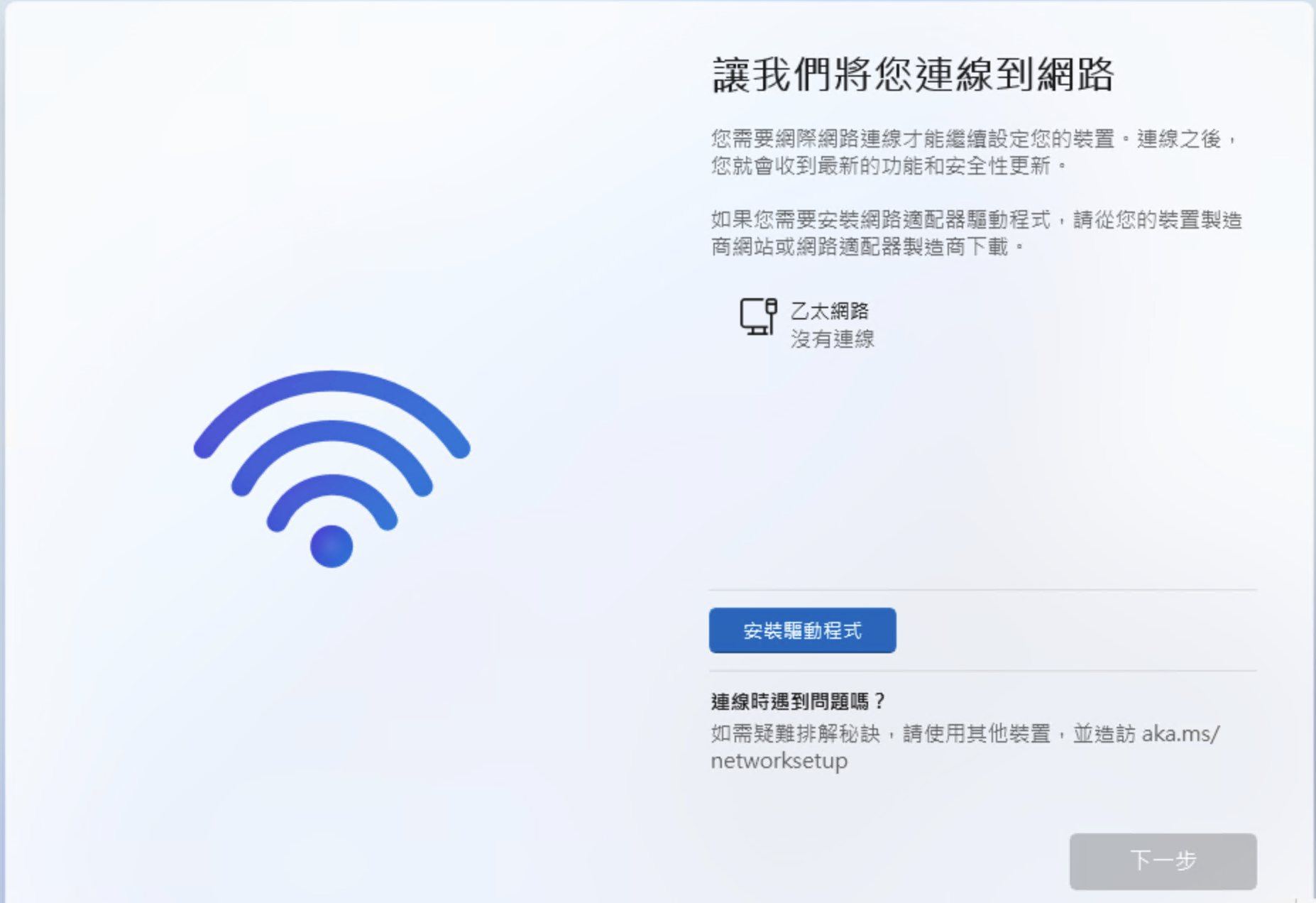
測試 oobe\bypassnro
時至當下測試時間,2025/09/27,依然可以運作,成功進入到桌面,並且建立本地端帳戶
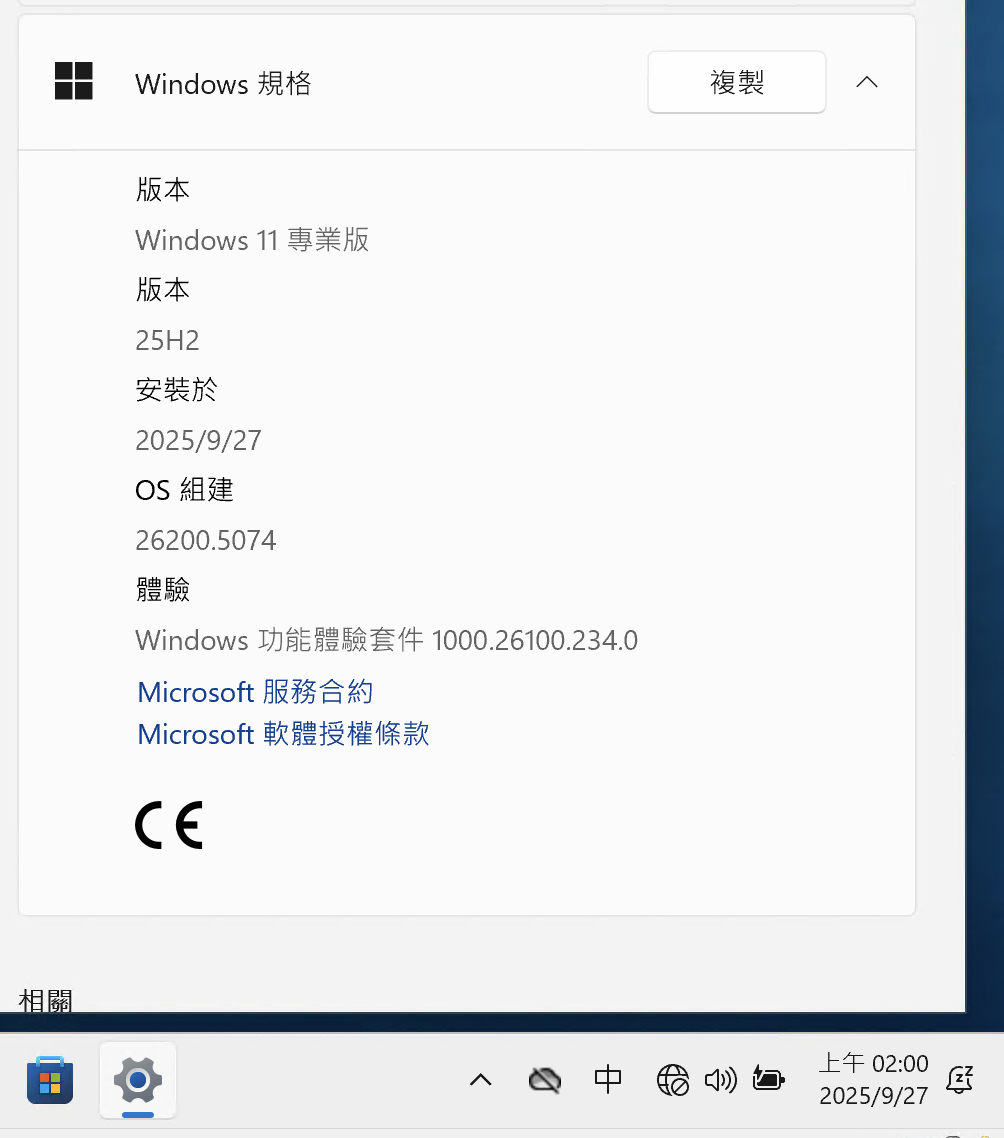
測試 開啟administrator帳戶進入系統
一樣輸入指令來啟用系統管理員帳戶
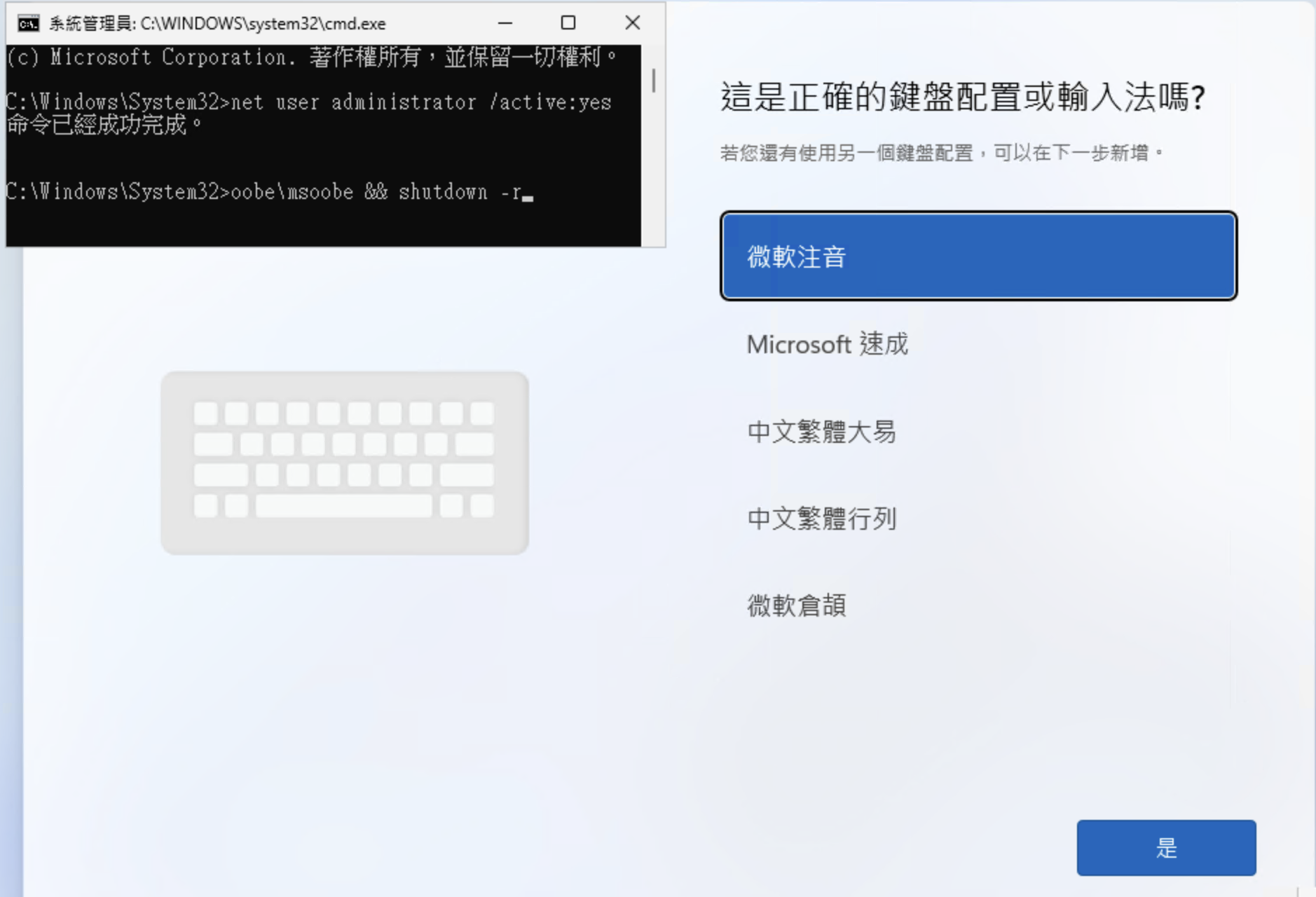
既然 oobe\bypassnro 都已經成功了,不意外的 oobe\msoobe 也正常運作
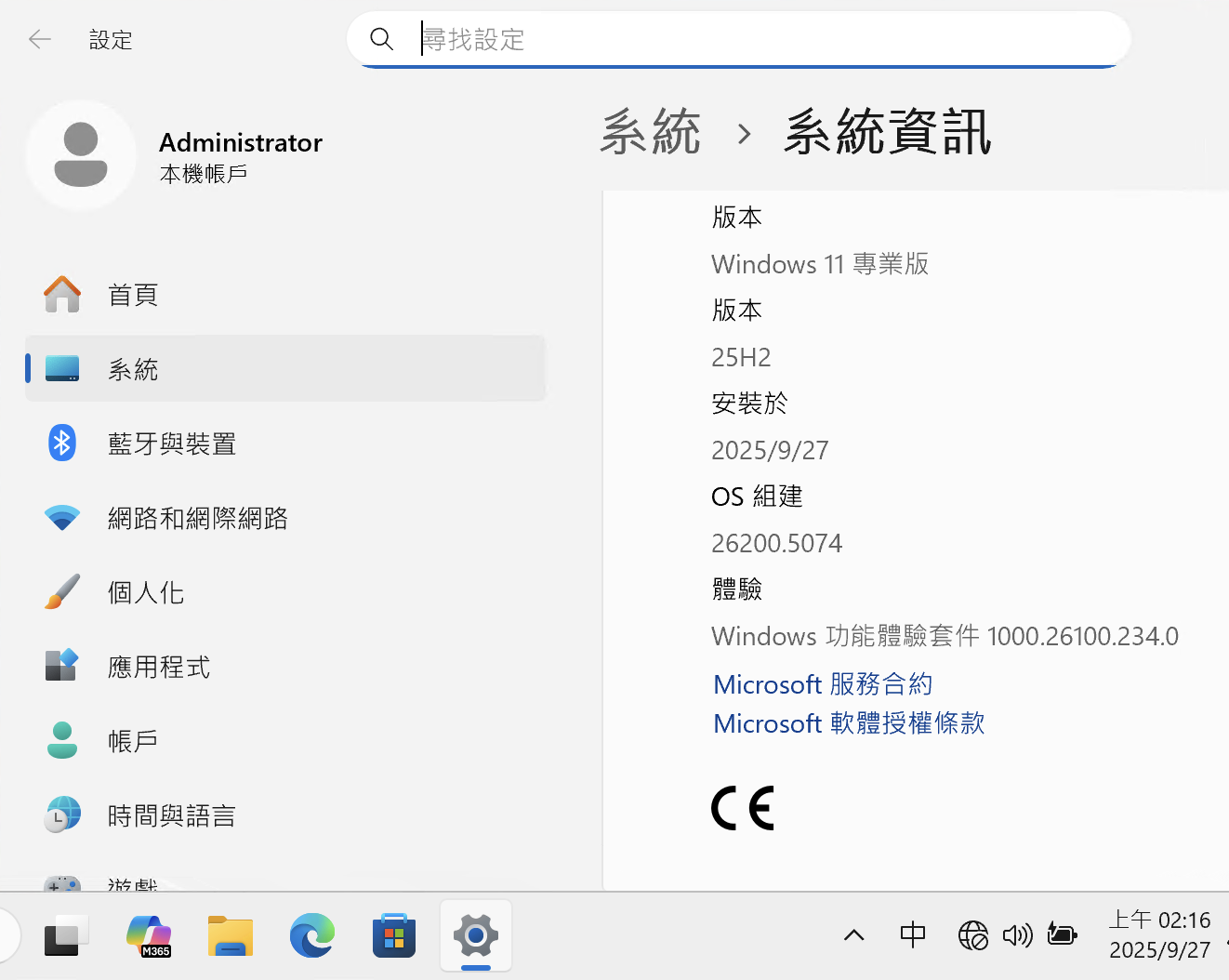
離線的安裝方式 3
雖然先前文章的方式依然運作,但還是來試試看最近流傳的方式
開啟 CMD 視窗
在安裝的畫面按下鍵盤的shift+F10來叫出 CMD
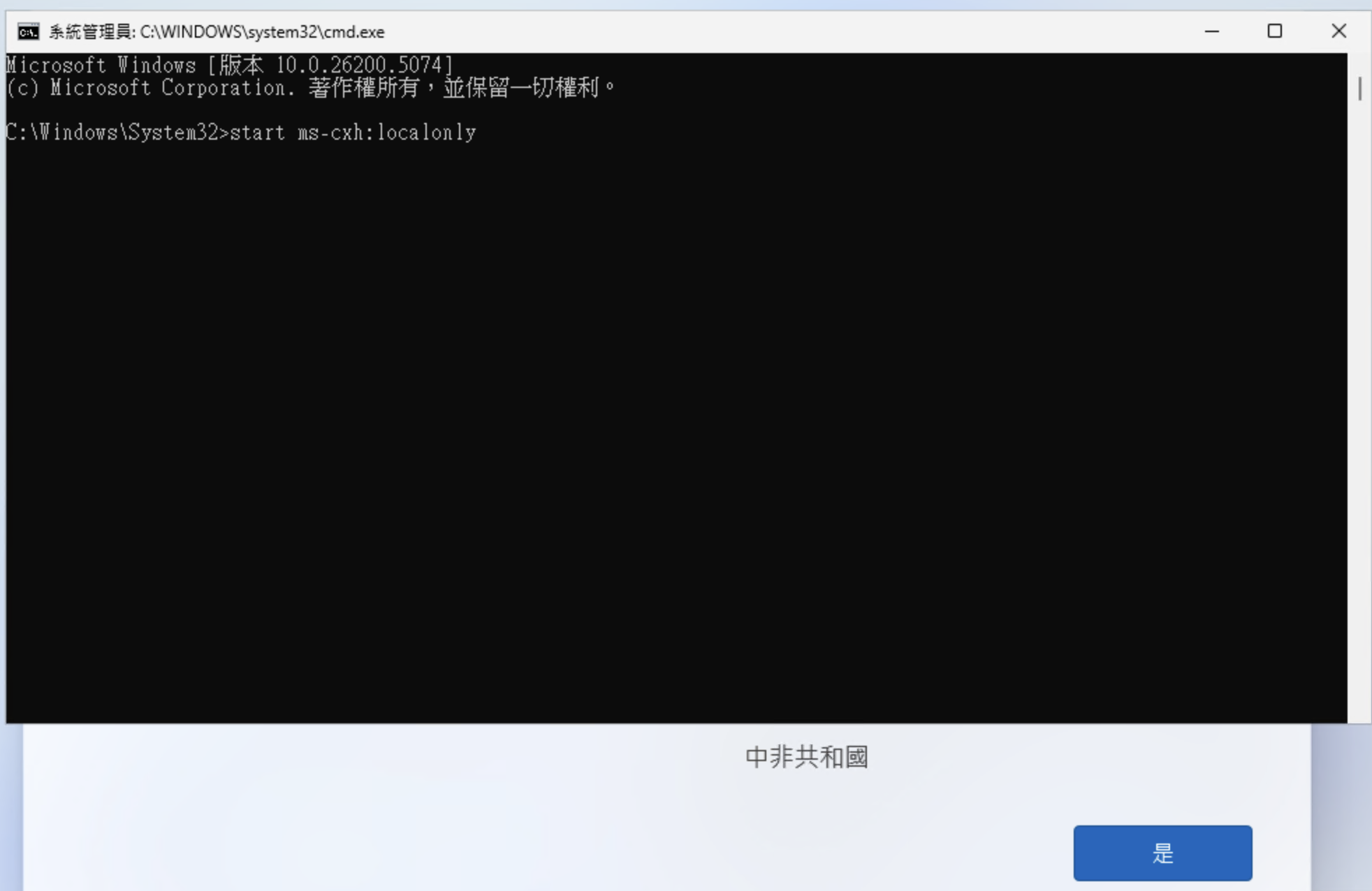
輸入指令 start ms-cxh:localonly
1 | start ms-cxh:localonly |
建立本地端帳號
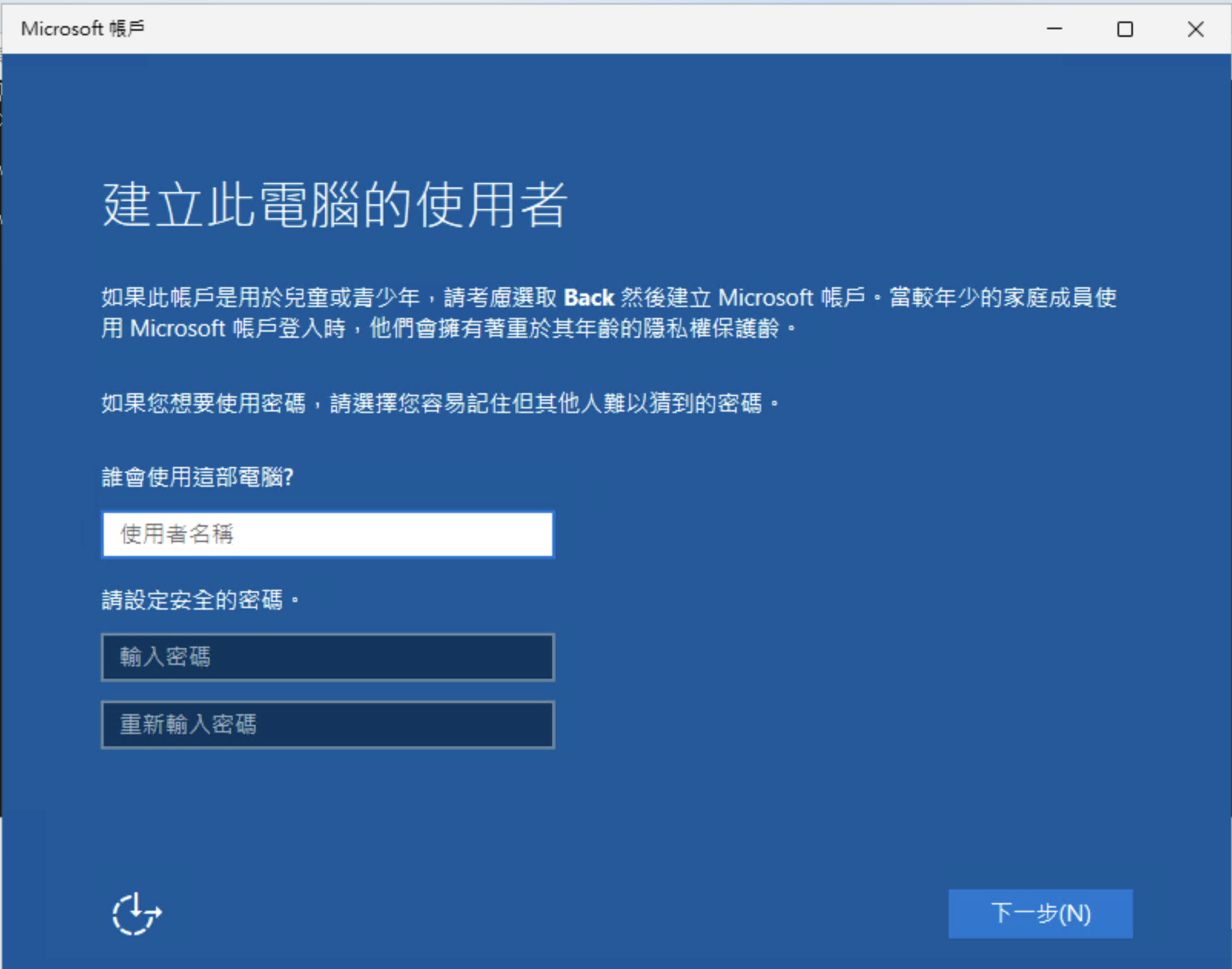
輸入完之後,就跳出彈窗,讓使用者建立本地端帳戶
完成安裝
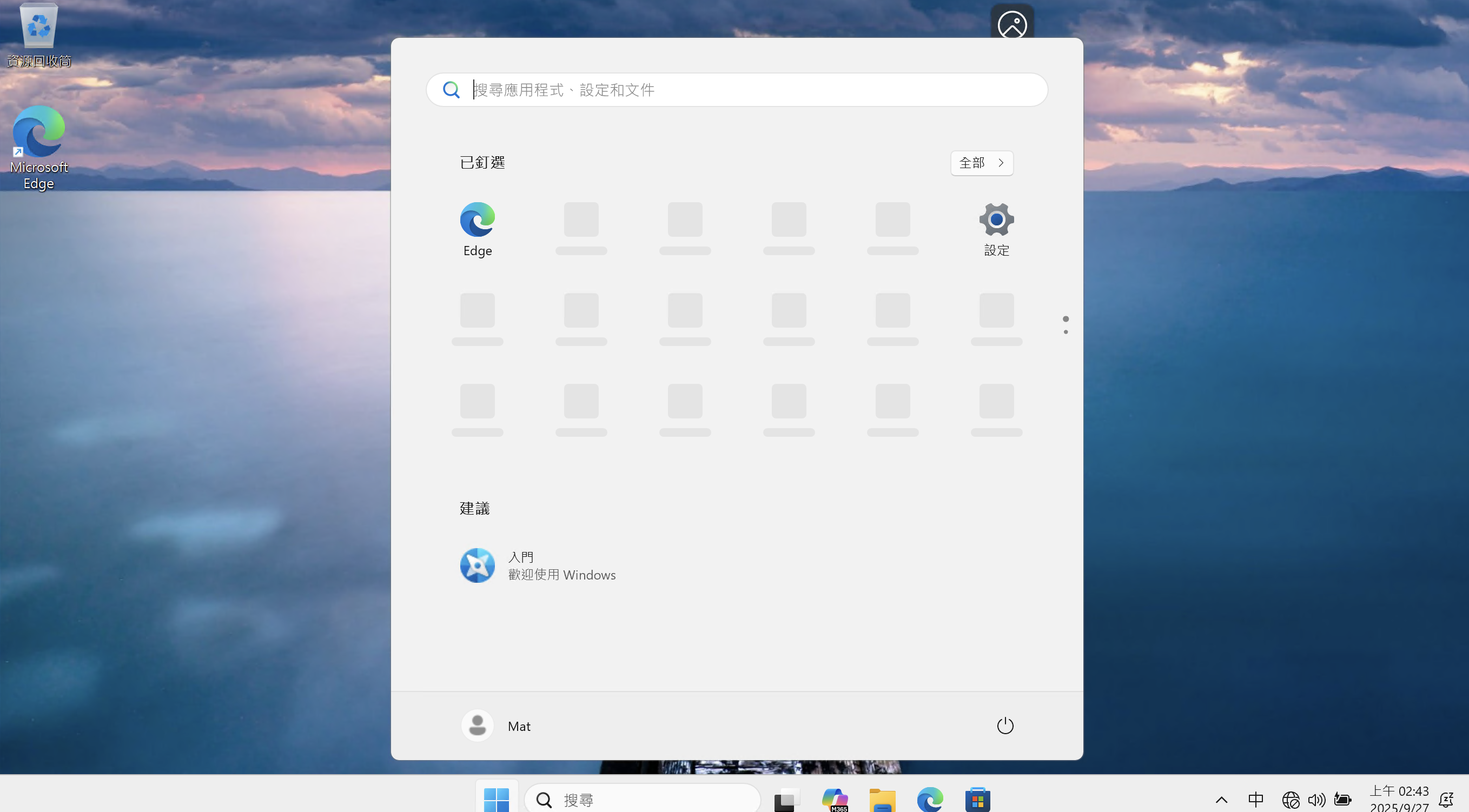
接著照著步驟走完流程,就在沒有重開機的狀態下,進入桌面
結語
本來是抱持著原本的流程已經失效才來嘗試看看新做法的,結果出乎意料的還能夠運作,但也還是再試試網路上流傳的替代方法。
用起來效果意外的更好,因為不像原本的oobe\bypassnro一樣,還會重開機一次